martes, 18 de octubre de 2011

Formatear Dispositivo de Almacenamiento

Formatear Dispositivo de Almacenamiento


Formatear: Es cuando te borra o elimina toda tu informacion del dispositivo en donde estas ejecutando la accion.
Cuando formateas un dispositivo  es importante que sepas que si tienes informacion importante alli, hacer un respaldo de informacion, ya sea poniendolo en otro disco duro o en un CD
tambien la opcion formatear sirve por que aveces una memoria por ejemplo tiene demaciado virus que puede causar problemas atu computador pues lo mejor seria formatear todo tu dispositivo.


Si no, pues puedes hacerlo el windows xp al momento de poner el cd de instalacion te pone que si quieres formatear el disco duro o lo quieres dejar tal como esta


Desde Windows
muy facil
primero lo conectas
el siguiente paso es entrar a mi pc y localizarlo
luego das clic derecho sobre el y le das formatear
se abriran una ventana en la que seleccionaras el tipo de formato a darle
y por ultimo das iniciar
listo. esto es capaz de hacerse en muy pocos pasos y muy facil de usar no es necesario realizar demaciadas aplicaciones ya windows lo hace mucho mas facil y rapido para el usuario.
PARTES:
1-. Capacidad: es la capacidad que tiene el elemento o dispositivo que vas a formatear.
2-.Sistema de Archivos: es el nombre del sistema de archivos
3-.Tamaño de Unidad de Asignacion:es el tamaño de la unidad que tienes ocupada.
4-. las opciones de formato: es para acelerar la rapides de formatear el dispositivo.
Comando Format
Comando de MS-DOS cuya función es dar formato a una partición de disco duro o disquete. Actualmente es poco usado, salvo en algunas instalaciones de Windows 98 o ME. Al ejecutar este comando se pierde todo el contenido de la unidad formateada.

Su sintaxis es la siguiente:
format [unidad]: [opciones]
Donde:
****[unidad] indica la unidad de disco a formatear. Ejemplo: C, D, A (normalmente es el caso de la disquetera). 
****[opciones] modificadores del comando. Ejemplo: /s (una vez concluya el formateo grabará el sistema en la unidad), /q (formateo rápido, solo válido para unidades previamente formateadas normalmente).
Ejemplo:
C:\Format a:
A:\format c: /s
Todas las opciones siempre deberán llevar una / para marcar el inicio de la misma


Disco duro
Cómo formatear un disco duro

Pueden darse dos casos:
1.- Que el disco a formatear, sea o vaya a ser el disco del sistema operativo.
2.- Que sea un disco de datos.

El segundo caso, no presenta niguna dificultad, pudiendo formatearse tanto desde la línea de comandos (format d, como desde el interfaz gráfico (Mi Pc/Botón derecho sobre la unidad de disco/Formatear)

En el caso de que el disco duro sea actualmente, o vaya a ser el disco que contenga el sistema operativo, no podremos formatearlo como en el caso anterior, ni desde el simbolo del sistema, ni desde el interfaz grafico. Windows no lo permitirá.

En ese supuesto, hay que hacerlo sin cargar el sistema operativo completo. Para ello, se usa un disco de inicio. Los pasos a realizar son
1º. Con el Pc apagado, introducir el disco de inicio en la disquetera y después, con el ya puesto, encender el pc.
2º. Al terminar el proceso de arranque, aparecerá el simbolo del sistema. Debe aparecer:
A:\>
Una vez visible el simbolo del sistema, se teclea
A:\>format X: (X es igual a unidad C, D, E... y deben ponerse los dos puntos ":" finales)

Una vez formateado, hay que proceder a la instalación del sistema operativo.
Instalar windows después de formatear el disco duro
1º. Arrancar con el disquete de inicio de que se hablaba antes. Si ya está el Pc encendido, tras el formateo de que se habla mas arriba, no es necesario reiniciarl.
2º. Cuando aparezca el símbolo de sistema
A:\>
hay que introducir el cd-rom de instalacion del sistema operativo, en el lector, y a continuación, se deberá teclear
A:\> D: (D: es normalmente la unidad de cd-rom). Aparecerá
D:\>
entonces se debe lanzar el programa de instalación con:
A:\> instalar

Proceso en caso de discos nuevos.
Cuando el disco duro no ha sido utilizado antes, no será posible darle formato, hasta que no se definan particiones en el.
Todo disco duro, debe ser particionado antes de ser formateado, aunque se cree solo una partición que ocupe todo el espacio del disco.
Para particionar el disco, se usa la herramienta FDISK, incluida en el disco de inicio.
Por lo tanto, hay que arrancar con dicho disquete, como se ha indicado antes.
Una vez que carga el sistema y vemos el simbolo
A:\>
se teclea
FDISK

Si el disco duro tiene mas de 500 Mb (hoy cualquier disco), FDISK preguntará si se desea activar la compatibilidad con discos grandes, dando la opcion a pulsar las teclas S y N. Contestar S, o de lo contrario no podran usarse tamaños de disco superior a 2 Gb.
Aparecerá una pantalla con cuatro opciones -cinco en el caso de que hayan dos o mas discos duros-

Opciones de FDISK

Unidad de disco duro actual: 1

Elija una de las siguientes opciones:

1. Crear partición o unidad lógica de DOS
2. Establecer partición activa
3. Eliminar partición o unidad lógica de DOS
4. Presentar información de particiones
5. Cambiar unidad de disco

(La quinta opción, como decia, solo aparecerá en caso de que haya mas de un disco duro instalado)
Indique opción elegida:

.


martes, 11 de octubre de 2011

Particiones de Dispositivos de Almacenamiento

 Particiones de Dispositivos de Almacenamiento


MEDIOS DE ALMACENAMIENTO

La finalidad fundamental de una computadora es su capacidad de leer y almacenar datos.

DISCO DURO:
Es un soporte de almacenamiento, el más grande hasta ahora en lo que se refiere a computadoras personales, siendo este el encargado de almacenar el sistema operativo y los datos del usuario; en él podemos tener los sistemas operativos que necesitemos o queramos en un único Disco Duro (HD) al mismo tiempo, como por ejemplo : Win98 + WinXP + Win Vista + Linux.
La particion de un Hd son las divisiones que existen en el, mediante las cuales podemos organizar nuestra informacion


EXISTEN 3 TIPOS DE PARTICIONS
1. lA PARTICION PRIMARIA: Es la primera y la mas importante, cualquier disco duro que se vaya a usar para almacenar un SO, forzosamente debe tener una partición primaria, ya que por medio de ellas se puede iniciar la carga del SO.


2.- LA PARTICION EXTENDIDA: Es un partición meramente de almacenamiento, en ella no se puede albergar un SO y arrancarlo desde ahí, pues este tipo de partición no es arrancable (booteable).


3.- UNIDADES LOGICAS: Mientras que solo pueden existir en un disco duro 4 particiones primarias o 3 particiones primarias y 1 Extendida, dentro de la partición extendida podemos crear mas espacios, llamados unidades lógicas, por lo tanto podemos tener 3 particiones primarias, 1 Extendida, y dentro de la extendida un numero infinito de unidades lógicas.

DISCO DURO:

Varios discos de metal magnetizado, que es donde se guardan los datos.
- Un motor que hace girar los discos.
- Un conjunto de cabezales, que son los que leen la información guardada en los discos.
- Un electroimán que mueve los cabezales.
- Un circuito electrónico de control, que incluye el interface con el ordenador y la memoria caché.
- Una caja hermética (aunque no al vacío), que protege el conjunto.

Normalmente usan un sistema de grabación magnética analógica.

El número de discos depende de la capacidad del HDD y el de cabezales del numero de discos x 2, ya que llevan un cabezal por cada cara de cada disco (4 discos = 8 caras = 8 cabezales).


* TABLA DE PARTICIONES
Alojada en el MBR, a partir del byte 446. Consta de 4 particiones de 16 bytes, llamadas particiones primarias, en las que se guarda toda la información de las particiones.


* lPARTICIONES (ya vistas)

* También existen unos SISTEMAS DE FICHEROS, que para DOS y WINDOWS pueden ser de tres tipos:

FAT16 (o simplemente FAT)

* Guarda las direcciones en clúster de 16 bits, estando limitado a 2 Gb en DOS y a 4 Gb en Windows NT. Para los archivos debe usar la convención 8.3

DISQUETES
mer sistema de almacenamiento extraíble que se instaló en una Computadora Personal.

l1967: Salen los primeros disquetes al mercado como dispositivos de solo lectura.

1976: salen al mercado los primeros disquetes aplicados a PC, de 5.25', que consistían en un estuche de cartón y en su interior un disco de plástico recubierto de material magnetizado, con una capacidad en los últimos modelos de 1.2 Mb.

1984: Aparecen los primeros disquetes de 3.5", con un estuche de plástico rígido y un disco de plástico de mayor densidad, lo que a pesar de la reducción de tamaño permitió incrementar la capacidad. Con una capacidad en principio de 360 Kb (una sola cara) pasó en 1986 al formato DS o Double Side (2 caras x 360 Kb.)


LAPICES DE MEMORIA

Creados por IBM en 1998 para sustituir a los disquetes en las IBM Think Pad, los lápices de memoria (también llamados Memory Pen y Pendrive) funcionan bajo el Estándar USB Mass Storage (almacenamiento masivo USB).


Los actuales Pendrive usan el estándar USB 2.0, con una transferencia de hasta 480 Mbit/s, aunque en la práctica trabajan a 160 Mbit/s.

Están compuestos básicamente por: lUn conector USB macho

lUn controlador USB, que incorpora un pequeño micro RISC y mini memorias RAM y ROM

Uno o varios chips de memoria Flash NAND

Un cristal oscilador a 12 Mh para el control de flujo de salida de datos


Como inconveniente, resaltar que por la propia naturaleza de las memorias Flash, tienen una vida útil limitada (aunque esta es bastante larga, de millones de ciclos), por lo que con el paso del tiempo se van volviendo mas lentos.
Su bajo coste actual los convierten en el 3er sistema de almacenaje más económico en relación capacidad/precio (por detrás de los discos duros y de los cd,s y dvd,s, aunque con grandísimas ventajas sobre estos últimos).
Tienen grandes ventajas sobre otros sistemas de almacenamiento, como su rapidez, resistencia al polvo, golpes, humedad, etc. (dependiendo de la carcasa que contenga el Pendrive) y estabilidad de los datos.


CDS

lEs el medio idóneo para difundir programas y datos que no queramos que se alteren, ya que una vez cerrada su grabación, esta no se puede alterar, salvo en los cds del tipo regrabable, que nos permiten borrarlos para volver a utilizarlos, con una vida útil (según el fabricante) de unas 1.000 grabaciones.


DVDS
Al igual que ocurre con los cds, una vez cerrada su grabación, esta no se puede alterar, pero también existen DVDs regrabables, tanto +R como -R. Hay también DVD de 8 cm. que son usados por algunas videocámaras digitales en sustitución de la tradicional cinta de 8 mm.

Mención especial en este apartado merecen los DVD-RAM, muy poco difundidos, pero que permiten trabajar con ellos como si de una unidad más de disco se tratara (leer, modificar, grabar...).


Partition Magic
PartitionMagic es un programa informático para realizar particiones sobre el disco duro de un ordenador. Originalmente fue creado por PowerQuest Corporation pero hoy día es propiedad de Symantec. Este programa funciona bajo Microsoft Windows o desde un CD de arranque. Permite la creación y modificación del tamaño de las particiones sin pérdida de datos.
PartitionMagic es capaz de redimensionar particiones NTFS o FAT (16 ó 32) sin pérdida de datos, y puede copiar y mover particiones incluso a otros discos.
Otras características son conversión de sistemas de archivos FAT16, FAT32 y NTFS, modificación del tamaño del cluster entre FAT16/32 y NTFS, y unión de sistemas adyacentes FAT y NTFS.
También es capaz de manejar las particiones Ext2 y Ext3 propias de los sistemas Linux, tal y como se manejan las particiones tipo Windows.
Mientras PartitionMagic era propiedad de PowerQuest fue actualizado regularmente, llegando hasta la versión 8.0, pero desde que Symantec adquirió la aplicación no ha habido nuevas versiones. De hecho, la última versión fue la mencionada 8.0 y en su página explica "Symantec ha dejado de fabricar Norton Partition Magic 8.0"
PartitionMagic fue compatible con las ediciones Windows NT, 98, ME, 2000 y XP. Tiene problemas de compatibilidad con la versión Vista del sistema operativo Windows, haciéndolo inoperativo más allá de XP.


Redimensionar y crear:

Si tenemos un disco de digamos 40GB y simplemente lo queremos dividir en dos partes iguales seguimos estos pasos:

1.- Redimensionar:

Partition magic te muestra la partición con forma de rectángulo, que dependiendo del tipo de sistema de archivos que tengamos tendrá un color u otro. Al pulsar con el botón derecho nos despliega un menú. En este elegimos redimensionar y observamos que la figura que nos muestra es diferente a la primera. En la parte izquierda vemos una zona más oscura, que son los datos que contiene nuestro disco.
Intentar redimensionar la partición por delante es un error pues es peligroso ya que contiene datos inamovibles.

Colocamos el puntero de nuestro ratón en la esquina derecha y arrastramos hacia la izquierda la partición hasta liberar el espacio que consideremos oportuno. Aceptamos y aplicamos los cambios.

2.- Crear:

En el espacio liberado hacemos clic con botón derecho y y en Crear. El asistente pregunta:

1 - tipo de partición: – Elegimos primaria o lógica
2 - Sistema de archivos: Elegimos el que queramos (–fat - fat32 - ntfs), siempre teniendo en cuenta las limitaciones de cada uno de ellos y lo que después vayamos a hacer en esa partición.

Aceptamos y aplicamos los cambios. Ya tenemos la nueva partición creada y con formato lista para usar.

Crear una partición primaria:

Tener una segunda partición primaria:

Si creamos una segunda partición primaria tenemos que tener en cuenta que Partition Magic la crea, pero sin activar. Es decir, que si no activamos esa partición será invisible he imposible de usar.

Activar partición primaria:

Hacemos clic con el botón secundario del ratón (normalmente botón derecho) en el despegable y buscamos Activar. Aplicamos los cambios.

Bien, en este momento nos pedirá reiniciar.

A partir de este momento tendremos la partición primaria que acabamos de crear activa, pero… nuestra partición original estará oculta, es decir que nuestro sistema operativo no arranca.

Por ese motivo es importante tener a mano los disquetes que hemos creado con Partition Magic.

Para solucionar el incordio iniciamos con los disquetes situamos el puntero del ratón sobre la partición que esta oculta y elegimos Mostrar. Aplicamos los cambios y al reinicia, nuestro SO arrancara y tendremos ambas particiones visibles y definitivamente lista para ser usadas.


Fdisk
El Fdisk es un programa que permite crear particiones con FAT16 Y FAT32, recordemos que crear un partición es dividir de forma lógica el disco duro en partes, como si fuesen varios discos duros (en verdad físicamente hablando es un solo disco). El Fdisk se incluye por defecto en los discos de arranque de Windows 98 y Windows ME, para acceder a este programa se escribe Fdisk en la línea de comandos: C:\> fdisk, después de pulsar intro, se nos hará una advertencia de que nuestro disco duro es mayor que 512 MB(tamaño de un cluster), presionamos la tecla S del teclado y luego intro. Aperece un menú llamado "menú de Fdisk" con unas opciones enumeradas:
  1. Crear una partición lógica de DOS
  2. Establecer la partición activa
  3. Eliminar una partición lógica de DOS
  4. Mostrar información de la partición
La opción número 1 sirve para crear una partición primaria de DOS, por ejemplo para instalar Windows 95, 98 o ME (también para 2000 y XP pero es mejor formatear en NTFS para instalar estos sistemas operativos).
La opción número 2 es establecer una partición activa, la cual nos sirve para indicarle a la bios en que partición debe buscar primero el sistema operativo, es decir, daremos de alta la partición en la que pensemos instalar el sistema operativo.
La opción número 3 nos sirve cuando por algún motivo queremos eliminar de una partición lógica de DOS.
La opción número 4 nos muestra un informe detallado de todas las particiones del disco duro como la etiqueta de volumen, sistema de archivos, tamaño del disco (siempre expresado en MB).
Fdisk no reconoce particiones NTFS ya que este sistema de archivos salió a la luz con Windows NT y a partir de ahí se implantó en los sistemas operativos Windows 2000 y Windows XP.
Sin embargo, aunque Fdisk no trabaje con el sistema de archivos NTFS nos puede mostrar particiones (en este caso) NTFS pero identificándolas como Particiones o Sistemas de Archivos Non-DOS.
Fdisk es un programa de computadora disponible en varios sistemas operativos, el cual permite dividir en forma lógica un disco duro, siendo denominado este nuevo espacio como partición.
La descripción de las particiones se guarda en la tabla de particiones que se localiza en el sector 0 de cada disco.


Introducimos el disco de inicio de windows98 o Windows Milenium en la disquetera y reiniciamos el PC con él, seleccionando la opción sin compatibilidad con CD ROM. Una vez estemos ya en A:\ escribimos fdisk y nos saldrá esta pantalla:

fdisk

Si nuestro disco en mayor de 2 GB, aceptaremos la compatibilidad con discos grandes, o sea, usar FAT32. Si seleccionamos N sólo podremos crear particiones FAT16, que tienen un tamaño máximo de 2 GB. por tanto contestamos que Si ( S,) entramos en esta pantalla principal de FDISK:

fdisk


Vamos a crear una partición , seleccionamos la opción crear una partición o unidad lógica de dos para lo cual seleccionamos el numero 1 y damos a intro.
Y nos mostrara esta otra imagen:

fdisk

Como es la primera que creamos, la haremos primaria , en ella estarán los archivos de arranque, por ello seleccionamos nuevamente el numero 1 (Crear una partición primaria de dos), y nos pasará a esta otra pantalla.

fdisk

Aquí decidiremos si la partición primaria ocupara todo el disco, es decir solo queremos una partición seleccionaremos " S ", en cambio si queremos hacer más particiones, seleccionaremos " N ".
Hemos seleccionado crear mas particiones después, ( es decir "N"), nos mostrara esta pantalla, donde deberemos indicarle el tamaño que queremos que ocupe esa partición primaria, bien en megas o en porcentaje de disco a ocupar.

CREAR UNA PARTICION PRIMARIA DE DOS


Unidad actual de disco duro: 1

ESPACIO TOTAL EN DISCO: 5000 MB (1MB=1048576Bytes)
Máximo espacio disponible para la particion: 5000MB (100%)

Escriba el tamaño de la particion en MB o porcentaje de espacio en disco (%)
crear una particion primaria de DOS................. : [ 3000]

Presione ESC para volver a las opciones de FDISK
Con esto hemos creado una partición primaria. Ahora activamos la partición primaria accediendo desde la opción 2 y seleccionando la unidad C (primaria).

fdisk


A continuación y nuevamente desde la pantalla inicial de fdisk, vamos a crear una "particion extendida" con el resto de espacio que nos queda en el disco duro, para ello comenzamos como antes seleccionando la opción 1.

fdisk

Y dentro de esta seleccionamos ahora la opción 2 . Crear una partición extendida de dos, con lo que nos saldrá:


CREAR UNA PARTICION EXTENDIDA DE DOS
Unidad actual de disco: 1
Particion Estado Tipo Etiqueta Vol. MB Sistema Uso
C:1 PRI DOS 3000 60%


Espacio total en disco: 5000MB (1MB=1048576Bytes)
Máximo espacio disponible para la particion: 2000MB (40%)

Escriba el tamaño de lapartición en MB o porcentaje de espacio en disco(%)
crear una particion extendida de dos................... : [2000MB]

Presione ESC para volver a las opciones de FDISK


Nos marca el tamaño total del disco y el espacio disponible para la nueva partición. Aquí debemos escribir el tamaño que queremos para la partición extendida que en este caso seleccionaremos el total que nos resta del disco.


Ahora solo nos queda definir las unidades lógicas, que en nuestro caso serán todas las que dimos en su momento a la extendida. Nossaldrá:

CREAR UNIDADES LOGICAS EN LA PARTICION EXTENDIDA DE DOS


No se han definido unidades logicas
Tamaño de la particion extendida de DOS: 2000 MB (1MB=1048576Bytes)
El máximo espacio disponible para la unidad lógica es de 2000 MB (100%)

Escriba el tamaño de la unidad o el porcentaje de espacio (%)....[ 2000]

Presione ESC para volver a las opciones de FDISK


Tras estos pasos nuestro disco duro ya cuenta con dos particiones, una primaria y otra extendida. Solo nos resta reiniciar.

fdisk


Ahora volvemos nuevamente a arrancar sin sacar el disco de inicio y sin compatibilidad con cd rom, y formateamos la partición primaria con el comando format c:, y posteriormente reiniciamos y volvemos a arrancar con disco de inicio para formatear la partición extendida con el comando format d:


ventajas
La partición de un disco duro no presenta en si mismo una desventaja. Para tener dos sistemas operativos en forma operativa es saludable tenerlos en particiones distintas. Yo te recomiendo que tengas tres particiones, una para cada sistema operativo y otra para guardar los datos (documentos, mp3, películas etc.), de esta forma si necesitas formatear la partición para reinstalar o quitar un sistema operativo no pierdes lo datos. Respecto a W Vista este Sistema Operativo es nuevo por lo que no te recomiendo que lo uses, espera mejor a que madure. Mejor prueba de usar una distribución de Linux (Ubuntu, Suse, Mandriva son bastante fáciles de usar).

desventajas
Windows vista, como todo sistema operativo, ha sido diseñado como plataforma futura en la incorporacion de las nuevas tecnologias, guardar musica en forma de album, etc. como tal consume muchos MBytes en el disco duro y a su vez exige a la mother mejor desempeño. Conclusión si tu máquina, es una placa para pentium 4 , celeron etc es decir que es un diseño anterior a la aparición de Window vista, no te conviene haberlo instalado, porque te "comera" recursos innecesarios y tu placa madre estará sometido a una mayor desempeño digmos energia que redundara a la larga en un deterioro de la misma.Sigue con window XP, que es muy bueno, cuando cambies de placa madre adecuada al consumo de Windows vista, si puede hacerlo.La partición del disco, ya esta hecho, por lo tanto, no es tanto como se lo haya particionado, sino el probable uso en windows vista.

ventajas
1-. el sistema operativo es mucho mas rapido ala hora de buscar los archivos

desventajas
2-. puedes perder archivos importantes o hay veces en las  que puedes dañar el suistema operativo


Da clic para descargar informacion
http://www.fileserve.com/file/cMypXD6/Particiones_de_Dispositivos_de_Almacenamiento.docx

lunes, 10 de octubre de 2011

Sistemas Operativos de Red

Sistemas Operativos de Red

El software del sistema operativo de red se integra en un número importante de sistemas operativos conocidos, incluyendo Windows 2000 Server/Professional, Windows NT Server/Workstation, Windows 95/98/ME y Apple Talk.
Cada configuración (sistemas operativos de red y del equipo separados, o sistema operativo combinando las funciones de ambos) tiene sus ventajas e inconvenientes. Por tanto, nuestro trabajo como especialistas en redes es determinar la configuración que mejor se adapte a las necesidades de nuestra red.
Es un componente software de una computadora que tiene como objetivo coordinar y manejar las actividades de los recursos del ordenador en una red de equipos. Consiste en un software que posibilita la comunicación de un sistema informático con otros equipos en el ámbito de una red.
Dependiendo del fabricante del sistema operativo de red, tenemos que el software de red para un equipo personal se puede añadir al propio sistema operativo del equipo o integrarse con él. Netware de Novell es el ejemplo más familiar y famoso de sistema operativo de red donde el software de red del equipo cliente se incorpora en el sistema operativo del equipo. El equipo personal necesita ambos sistema operativos para gestionar conjuntamente las funciones de red y las funciones individuales.
Al igual que un equipo no puede trabajar sin un sistema operativo, una red de equipos no puede funcionar sin un sistema operativo de red. Si no se dispone de ningún sistema operativo de red, los equipos no pueden compartir recursos y los usuarios no pueden utilizar estos recursos.
Dependiendo del fabricante del sistema operativo de red, tenemos que el software de red para un equipo personal se puede añadir al propio sistema operativo del equipo o integrarse con él.
NetWare de Novell es el ejemplo más familiar y famoso de sistema operativo de red donde el software de red del equipo cliente se incorpora en el sistema operativo del equipo. El equipo personal necesita ambos sistema operativos para gestionar conjuntamente las funciones de red y las funciones individuales.

Sistema Operativo de Red Net Ware 3.11
Con la introducción de Windows for Workgroups 3.11, Windows fue capaz de eludir DOS para las operaciones de gestión de archivos mediante el acceso a archivos de 32 bits
Windows 3.0 (1990) y Windows 3.1 (1992) mejoraron el diseño , principalmente debido a la memoria virtual y los controladores de dispositivo virtual deslastrables (VxD) que permitió compartir dispositivos arbitrarios entre DOS y Windows. Además, las aplicaciones de Windows ahora podrían ejecutar en modo protegido (cuando se ejecuta Windows en el modo estándar o 386 mejorado), que les da acceso a varios megabytes de memoria y se elimina la obligación de participar en el esquema de la memoria virtual de software. Corrían todavía dentro del mismo espacio de dirección, donde la memoria segmentada proporciona un grado de protección y multitarea cooperativa. Para Windows 3.0, Microsoft también reescribió las operaciones críticas de C en ensamblador, haciendo esta versión más rápido y menos consumo de memoria que sus predecesores.


Sistema Operativo Server 2003
Windows Server 2003 es un sistema operativo de la familia Windows de la marca Microsoft para servidores que salió al mercado en el año 2003. Está basada en tecnología NT y su versión del núcleo NT es la 5.2.
En términos generales, Windows Server 2003 se podría considerar como un Windows XP modificado para labores empresariales, no con menos funciones, sino que estas están deshabilitadas por defecto para obtener un mejor rendimiento y para centrar el uso de procesador en las características de servidor; por ejemplo, la interfaz gráfica denominada Luna de Windows XP viene desactivada por lo que sólo se utiliza la interfaz clásica de Windows.
Sus características más importantes son:
  • Sistema de archivos NTFS:
  1. cuotas
  2. cifrado y compresión de archivos, carpetas y no unidades completas.
  3. permite montar dispositivos de almacenamiento sobre sistemas de archivos de otros dispositivos al estilo unix
-Gestión de almacenamiento, backups... incluye gestión jerárquica del almacenamiento, consiste en utilizar un algoritmo de caché para pasar los datos menos usados de discos duros a medios ópticos o similares más lentos, y volverlos a leer a disco duro cuando se necesitan.
-Windows Driver Model: Implementación básica de los dispositivos más utilizados, de esa manera los fabricantes de dispositivos sólo han de programar ciertas especificaciones de su hardware.
-ActiveDirectory Directorio de organización basado en LDAP, permite gestionar de forma centralizada la seguridad de una red corporativa a nivel local.
-Autentificación Kerberos5
-DNS con registro de IP's dinámicamente
-Políticas de seguridad
Los servidores que maneja Windows 2003 son:
  • Servidor de archivos
  • Servidor de impresiones
  • Servidor de aplicaciones
  • Servidor de correo (SMTP/POP)
  • Servidor de terminal
  • Servidor de Redes privadas virtuales (VPN) (o acceso remoto al servidor)
  • Controlador de Dominios (mediante Active Directory)
  • Servidor DNS
  • Servidor DHCP
  • Servidor de Streaming de Vídeo
  • Servidor WINS
  • Servidor RIS Remote Installation Services (Servicios de instalación remota)

Sistema Operativo de red NT
Los servicios más importantes que Windows NT Server y Workstation proporcionan a una red:

Servicios de archivos Existen dos mecanismos que permiten compartir archivos en una red Windows NT. El primero se basa en un proceso sencillo de compartición de archivos, como puede ser una red Trabajo en Grupo. Cualquier estación o servidor puede publicar un directorio compartido en la red y especificar los atributos de los datos (sin acceso, lectura, agregar, cambio, control total). La gran diferencia entra los sistemas operativos Windows NT y Windows 95 /98 es que para compartir un recurso de Windows NT debe tener permisos de administrador. El siguiente nivel de compartición obtiene las ventajas completas de las características de seguridad de Windows NT. Puede asignar permisos a nivel de directorio y a nivel de archivos. Esto le permite restringir el acceso a grupos o usuarios determinados. Para poder obtener las ventajas de un proceso de compartición de archivos más avanzado, es necesario utilizar el sistema de archivos de Windows NT (NTFS). Durante la instalación de Windows NT, puede seleccionar entre un sistema de archivos NTFS o un sistema FAT-16 bits (MS-DOS). Puede instalar ambos sistemas sobre unidades fijas diferentes o sobre particiones distintas de un mismo disco duro, pero cuando el equipo esté trabajando en modo MS-DOS, no estarán disponibles los directorios de NTFS. Cualquier cliente que no utilice NTFS puede compartir la red, pero está limitado para publicar recursos compartidos y no puede utilizar las ventajas de las utilidades de seguridad de NTFS.

Seguridad Al igual que los Sistema Operativo de Red más importantes, Windows NT proporciona seguridad para cualquier recurso de la red. El servidor de dominio en una red Windows NT mantiene todos los registros de las cuentas y gestiona los permisos y derechos de usuario. Para acceder a cualquier recurso de la red, el usuario debe tener los derechos necesarios para realizar la tarea y los permisos adecuados para utilizar el recurso.

Impresión En una red Windows NT, cualquier servidor o cliente puede funcionar como servidor de impresión. Compartir una impresora de red implica que esté disponible para cualquier usuario de red (sujeto a las reglas de compartición). Cuando se instala una impresora, primero se pregunta si la impresora está designada como impresora local (Mi PC) o como impresora de red. Si se selecciona como impresora de red, aparece un cuadro de diálogo mostrando todas las impresoras de red disponibles. Todo lo que tiene que hacer es seleccionar aquella que desea utilizar. Recuerde que puede instalar más de una impresora en una máquina.Además, si está instalando una impresora local, se preguntará si quiere compartir la impresora con otros usuarios de la red.

Windows NT proporciona diferentes servicios de red que ayudan a facilitar una red de ejecución uniforme. Algunos servicios son:
  • Servicio de mensajería. Monitoriza la red y recibe mensajes emergentes para el usuario.
  • Servicio de alarma. Envía las notificaciones recibidas por el servicio de mensajería.
  • Servicio de exploración. Proporciona una lista de servidores disponibles en los dominios y en los grupos de trabajo.
  • Servicio de estación. Se ejecuta sobre una estación de trabajo y es responsable de las conexiones con el servidor. Además, se conoce como el redirector.
  • Servicio de Servidor. Proporciona acceso de red a los recursos de un equipo   
  •      
Sistema Operativo Server 2000
Las sopresas de W2000 empiezan con el menú Inicio. Se diferencia en algo fundamental con relación a versiones anteriores: es capaz de hacer seguimiento de los programas y archivos que se utilizan durante las primeras sesionees. El sistema utiliza este perfil de comportamiento para configurar el menú Programas, de forma que siempre aparezcan las aplicaciones más utilizadas en primer plano, mientras que las restantes se encuentran "recogidas" en el menú. Esto noo sólo facilita el acceso a los programas, sino que da una mayor limpieza visual en pantalla. Además, es posible poner en cascada el panel de control y activar el despliegue suave de los menús, con un efecto fade tranquilizador
Entre los detalles más interesantes de W2000 destaca la nueva estructura de los cuadros de diálogo Abrir, Imprimir o Guardar. Estos cuadros presentan un diseño tipo Outlook que permite el acceso rápido a los archivos más utilizados. Además de la carpeta Mis Documentos, tenemos al alcance otras denominadas Mis Imágenes (donde se guardan por defecto los archivos gráficos) y Mis Sitios (donde se han centralizado todos los recursos de red). La barra de navegación de los cuadros de diálogo incluye también una lista de los documentos utilizados recientemente.
Windows 2000 representa un esfuerzo por unificar lo que hasta ahora eran dos sistemas operativos distintos, Windows 9x y Windows NT. Desde hace dos años se sabia que Windows NT 5.0 estaba en proyecto, pero Windows 2000 llego a resolver de una vez por todas las dudas: es la nueva versión de Windows NT 4.0 WorkStation y NT Server, pero también icorpora la sencilles de manejo de la serie 9x. Dicho en otras palabras, Windows 2000 ofrece lo mejor de ambos mundos: la solidez y la seguridad de NT, junto a la facilidad de manejo, soporte de hardware y multimedia de Windows 98.
Entre lo mejor de Windows 98 que ofrece la versión 2000, se encuentra el soporte de hardware, la interface –renovada, incluso-, la presencia de Internet Explorer 5 y del Reproductor de medios, y soporte para las nuevas tecnologías como USB, FAT32, Administrción Avanzada de Energía


Sistema Operativo de Red Server 2008

Windows Server 2008 es el sistema operativo de Servidor Windows más avanzado hasta el momento, diseñado para aprovechar plenamente la nueva generación de servicios de redes, aplicaciones y Web. Con Windows Server 2008 usted puede desarrollar, suministrar y gestionar experiencias y aplicaciones avanzadas para el usuario, disponer de una infraestructura de red de alta seguridad e incrementar la eficiencia tecnológica y el valor de las tecnologías de información para su organización. Windows Server 2008 se basa en el éxito y los puntos fuertes de las anteriores versiones de Windows Server, e introduce importantes novedades en el sistema operativo de base. Windows Server 2008 es una sólida base para su negocio, y posee numerosas funcionalidades y características nuevas y mejoras en los terrenos de virtualización, plataforma Web y seguridad.
La simplificación del día a día en la compleja administración de los servidores es un tema fundamental en muchos de los avances incluidos en Windows Server 2008. Nuevas herramientas de gestión, como la Consola de Administración del Servidor (Server Manager Console), permiten disponer de una consola centralizada y unificada para gestionar la configuración del servidor y la información del sistema, donde se muestra el estatus del servidor, se pueden identificar los problemas con la configuración de los roles del servidor y gestionar los diferentes roles instalados en él. Más información en la página web de Gestión del Servidor.
Windows Server 2008 es una plataforma de alta seguridad y fácil de administrar, para el desarrollo y alojamiento de aplicaciones y servicios que se publican en el servidor o a través de la Web. Entre sus nuevas características destacan su gestión más sencilla, una mayor seguridad, mejoras en la ejecución del código y mayor escalabilidad, mejoras que se consiguen gracias a una plataforma unificada de publicación web integrada por Internet Information Services 7.0 (IIS 7.0), ASP.NET, Windows Communication Foundation, y Microsoft Windows SharePoint Services. Para más información consulte la página Plataforma Web y de Aplicación


da clic para obtener la informacion

.

miércoles, 5 de octubre de 2011

Describir el Funcionamiento del Sistema Operativo

Windows 1.0
Este producto se remonta a 1981 cuando Microsoft inició un proyecto que se llamó Interface Manager. Fue presentado al público el 10 de noviembre de 1983, de manera oficial y renombrado como Microsoft Windows. En la caja azul se anunciaba un PC con la interfaz gráfica de Windows, con varias ventanas pegadas unas a otras. La estrategia de venta de Microsoft para Windows era proporcionar un nuevo ambiente de desarrollo y un nuevo entorno de software en el que se utilizan imágenes de mapa de bits y un ratón, liberando así al usuario del "método MS-DOS de escribir comandos en el indicador del disco C (C:\)".
Windows 1.01 (fue la primera versión lanzada, ya que la 1.00 tuvo un fallo importante y fue rápidamente retirada) trajo incluido un administrador de archivos, calculadora, calendario, tarjetero de archivos, reloj, libreta de apuntes y emulador de terminal.

Windows 1.01 se distribuía en 5 diskettes de 5¼ de 360 KB:
Instalación/Estructura, Utilidades, Fuentes, Aplicativos de Escritorio y Disco del programa.
Tenía soporte para algunos dispositivos apuntadores, para videos CGA, Tarjetas Hércules y EGA, y soporte para alrededor de 19 modelos de impresoras.
Aunque era "mejor" que MS-DOS ya que era más simple y ofrecía menos complicaciones, Windows 1.01 no era de mucha utilidad. No había iconos para los ejecutables o grupos de programa, no tenía soporte real para multitarea, etc.


Windows 2.0
Windows 2.0 apareció en 1987, y fue un poco más popular que la versión inicial. Gran parte de esa popularidad se debió a que incluía nuevas aplicaciones gráficas como, por ejemplo, Microsoft Excel y Microsoft Word para Windows. Éstas podían cargarse desde MS-DOS y ejecutar Windows a la vez que el programa, y cerrar Windows al salir de ellas.
Windows 2.0 todavía usaba el modelo de memoria 8088, es decir utilizaban memoria en modo real, por ello estaba limitado a 1 MB de memoria RAM. Sin embargo, mucha gente consiguió hacerlo funcionar bajo sistemas multitarea, como DesqView.
Windows 2.0 al fin permitía a las ventanas superponerse unas a otras. Y asimismo, se eliminó la barra de tareas, convirtiéndose en el "escritorio" lo que aparentemente resultaba un avance. Sin embargo, eliminar la barra fue un error puesto que complicaba la accesibilidad a los iconos cuando un programa estaba a pantalla completa y cubría al "escritorio". Esta situación provocó que una nueva y más funcional barra de tareas volviera desde Windows 95.
Esta nueva gestión de las ventanas creó un desacuerdo entre Microsoft y Apple Computer, quienes afirmaban que esa nueva función de las ventanas superpuestas violaba un acuerdo que las dos compañías tuvieron en 1985.
Estas pocas novedades no fueron de mucho interés para el público por lo que Windows 2.0 a pesar de sus mejoras respecto a su antecesor, no tuvo una aceptación masiva.
Luego fueron lanzadas dos versiones: Windows/286 2.1 y Windows/386 2.1. Como en las versiones anteriores, Windows/286 2.1 utilizaba la memoria en modo real, pero fue la primera versión en soportar HMA (High Memory Area o área de memoria alta). Windows/386 2.1 tenía un kernel protegido con emulación EMS, el predecesor del XMS, que luego cambiaría la topología de la computación de las IBM PC.


Windows 2.1x
Windows 2.1x pertenece a la familia de Microsoft Windows, es un sistema operativo basado en una interf gráfica de usuario. A menos de un año después de lanzamiento de Windows 2.0, Windows/286 2.10 y Windows/386 2.10 se lanzaron el 27 de Mayo de 1988. Estas versiones pueden aprovecharse de las características específicas de los procesadores Intel 80286 y Intel 80386.Windows 2.1x pertenece a la familia de Microsoft Windows, es un sistema operativo basado en una interfaz gráfica de usuario. A menos de un año después de lanzamiento de Windows 2.0, Windows/286 2.10 y Windows/386 2.10 se lanzaron el 27 de Mayo de 1988. Estas versiones pueden aprovecharse de las características específicas de los procesadores Intel 80286 y Intel 80386.

Windows 3.x
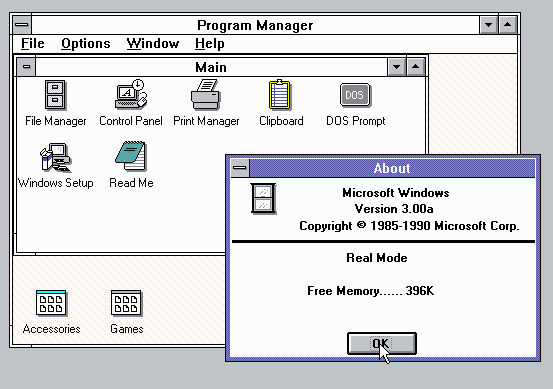
Windows 3.x es el nombre genérico con el que se suele conocer a las versiones 3.0, 3.1 y 3.11 de la Interfaz gráfica de usuario del sistema Microsoft DOS (MsDO) (Microsoft Windows nunca fue realmente un Sistema Operativo con verdadero entorno gráfico hasta Windows 95.
Con estas versiones Microsoft consiguió vender Windows a un público mayor mientras que las versiones anteriores no habían sido muy bien acogidas. Unas de las razones era el soporte de "True type" y el manejo más avanzado de la memoria. Funciona en modo protegido (para procesadores 80286 o superior) con soporte de memoria grande o large memory. Podía abrir múltiples sesiones MS-DOS en modo real. A esta versión se le agregó un administrador de programas y de archivos además de los controles comunes de Windows (Combo Boxes, Menús Jerárquicos, Diálogos...) y archivos de configuración (extensión .ini) para cada aplicación (que más tarde dio lugar al Registro del sistema de Windows).

Windows 3.1
Windows 3.0 (1990) y Windows 3.1 (1992) mejoraron el diseño , principalmente debido a la memoria virtual y los controladores de dispositivo virtual deslastrables (VxD) que permitió compartir dispositivos arbitrarios entre DOS y Windows. Además, las aplicaciones de Windows ahora podrían ejecutar en modo protegido (cuando se ejecuta Windows en el modo estándar o 386 mejorado), que les da acceso a varios megabytes de memoria y se elimina la obligación de participar en el esquema de la memoria virtual de software. Corrían todavía dentro del mismo espacio de dirección, donde la memoria segmentada proporciona un grado de protección y multitarea cooperativa. Para Windows 3.0, Microsoft también reescribió las operaciones críticas de C en ensamblador, haciendo esta versión más rápido y menos consumo de memoria que sus predecesores. Con la introducción de Windows for Workgroups 3.11, Windows fue capaz de eludir DOS para las operaciones de gestión de archivos mediante el acceso a archivos de 32 bits.


microsoft bob
Bob incluyó varios programas de oficina como una herramienta de finanzas y un procesador de texto. La interfaz de usuario simulaba a una casa y cada mueble u objeto de la habitación estaba asociada a una función como por ejemplo, la máquina de escribir, la cual era el procesador de textos. Esta interfaz fue diseñada para ser útil a los usuarios novatos pero muchos se quejaron de que era demasiado infantil, poco práctica y reiterada. Cada acción, como, por ejemplo, hacer un nuevo documento, iba acompañada de unos tutoriales paso a paso, sin importar cuántas veces hubiera realizado el usuario esa acción. Los usuarios eran guiados a través de diversos personajes de dibujos animados, como por ejemplo un perro guardián o un loro.
Bob también tiene relación con la famosa tipografía de Microsoft "Comic Sans", ya que esta fuente fue encargada exclusivamente para ser usada como tipografía predeterminada de Bob. Al estar pensada para este programa, el diseñador trató de crear una fuente infantil y pensada para niños. Sin embargo, Comic Sans no se acabó a tiempo y Bob nunca llegó a usarla. Microsoft decidió entonces incluirla en su paquete de fuentes preinstaladas de todas las versiones posteriores de Windows hasta la fecha. Estas características llevaron a Bob al 7º puesto de la revista PC World en su lista Los 25 peores productos de todos los tiempos[1] y a ser el peor producto de la década según CNET.com.[2]

Windows NT 3.1
Windows NT 3.1 es la primera versión de Windows N de Microsoft, línea de sistemas operativos de escritorio y servidores de negocios. Fue lanzado el 27 de julio de 1993. El número de versión se eligió para coincidir con la versión de Windows 3.1, versión de la más reciente GUI basada en DOS de Microsoft en la misma época, en razón de que poseía la misma apariencia visual. Dos ediciones de Windows 3.1 NT se pusieron a disposición: Windows NT 3.1 y Windows NT Advanced Server 3.1. Podía correr en microprocesdores Intel x86, DEC Alpha, MIPS R4000.
Originalmente fue dirigido a la CPU Intel i860 (nombre en clave N10 (o "N-Diez")). Sin embargo, el i860 fue "horriblemente atrasado", por lo que el equipo de NT utiliza un emulador de hardware antes de i860 prototipo (cuyo nombre en código es Dazzle) estaba disponible. Apoyo a las otras plataformas seguida más tarde. La razón de la orientación i860 primera es para mejorar la portabilidad y evitar la producción de un diseño centrado en x86.


Windows 3.11
Windows 3.x es el nombre genérico con el que se suele conocer a las versiones 3.0, 3.1 y 3.11 de la Interfaz gráfica de usuario del sistema Microsoft DOS (MsDOS) (Microsoft Windows nunca fue realmente un Sistema Operativo con verdadero entorno gráfico hasta Windows 95.
Con estas versiones Microsoft consiguió vender Windows a un público mayor mientras que las versiones anteriores no habían sido muy bien acogidas. Unas de las razones era el soporte de "True type" y el manejo más avanzado de la memoria. Funciona en modo protegido (para procesadores 80286 o superior) con soporte de memoria grande o large memory. Podía abrir múltiples sesiones MS-DOS en modo real. A esta versión se le agregó un administrador de programas y de archivos además de los controles comunes de Windows (Combo Boxes, Menús Jerárquicos, Diálogos...) y archivos de configuración (extensión .ini) para cada aplicación (que más tarde dio lugar al Registro del sistema de Windows).


Windows NT 3.5
Windows NT 3.5 es la segunda versión del sistema operativo MicrosoftWindows NT. Fue lanzado el 21 de septiembre de 1994.
Uno de los principales objetivos durante Windows NT 3.5 fue aumentar la velocidad del sistema operativo. Como resultado, al proyecto se le dio el nombre clave "Daytona", en referencia a la pista de carreras Daytona International Speedway, en Daytona Beach, Florida
Esta es la primera de Windows NT a adoptar el nombre de Windows NT Workstation y Windows NT Server para sus ediciones. Las ediciones de la versión anterior de Windows NT, Windows NT 3.1, fueron nombrados Windows NT y Windows NT Advanced Server.
Entre las nuevas características de Windows NT 3.5 se incluye una nueva pantalla de inicio. La interfaz se ha actualizado para ser más compatible con la de Windows para trabajo en grupo 3.xx. También mejoró el soporte Object Linking and Embedding (OLE) de la versión 1.0 a la 2.0 y es más eficiente - el rendimiento es mayor y requiere menos memoria que Windows NT 3.1.


Windows 95
Windows 95 es un sistema operativo con interfaz gráfica de usuario híbrido de entre 16 y 32 bits. Fue publicado el 24 de agosto de 1995 por la empresa de software Microsoft con notable éxito de ventas. Durante su desarrollo se conoció como Windows 4 o por el nombre Chicago.
Sustituyó a MS-DOS como sistema operativo y a Windows 3.x como entorno gráfico. Se encuadra dentro de la familia de sistemas operativos de Microsoft denominada Windows 9x. En la versión OSR2 (OEM Service Release 2)[2] incorporó el sistema de archivos FAT32, además del primer atisbo del entonces novedoso USB.
Sus sucesores directos fueron Windows 98 y Windows ME. Con la unificación de las línea profesional y la doméstica con Windows XP, esta familia de sistemas Windows continuó su desarrollo con Windows Vista y actualmente con Windows 7.
Existen versiones tanto en disquetes como en CD-ROM. La versión en 13 disquetes utilizaba un formato no estándar conocido como DMF que les permitía almacenar una capacidad mayor a la normal de 1,44 MB. La versión en CD-ROM ofrecía una selección de accesorios y complementos multimedia mucho mayor, además de algunos controladores de dispositivos, juegos y versiones de demostración de algunos programas.
Durante la instalación se crea un disquete de rescate, con MS-DOS 7.0. Ésta versión de MS-DOS estaba restringida, ya que inhabilitaba ciertas partes que con anteriores versiones estaban disponibles a través de la BIOS del PC, como el acceso al puerto serie, en la que una llamada es simplemente devuelta sin modificación alguna, apuntando a una instrucción RET (lenguaje ensamblador), mientras que con versiones anteriores, aún apuntaban a la rutina existente en la propia BIOS.


Windows NT 4.0
Windows NT 4.0 fue la cuarta versión del sistema operativo de Microsoft Windows NT, lanzado en 1996. Es un sistema Windows de 32-bit disponible para estaciones de trabajo y versiones para servidores con una interfaz gráfica similar a la de Windows 95.
Mientras que ofrecía mayor estabilidad que Windows 95, era menos flexible desde la perspectiva de un ordenador de sobremesa. Mucha de la estabilidad se consiguió gracias a la virtualización del Hardware y teniendo aplicaciones que accedían al sistema a través de las APIs en lugar de usar directamente el hardware como se hacía en MS-DOS, una práctica que continuó con Windows 95. El uso de las APIs en lugar de usar el hardware directamente requiere mucho más trabajo que debe ser realizado por el ordenador, y algunas aplicaciones, como los juegos, que hacen un uso importante del hardware, funcionan más despacio. Mientras que la mayoría de los programas escritos para la API Win32 funcionan por igual en Windows 95 y Windows NT, un pobre soporte de DirectX, provoca que la mayoría de los juegos en 3D no lo hagan.

Windows 98
Windows 98 (cuyo nombre en clave es Memphis) es un sistema operativo gráfico publicado el 25 de junio de 1998 por Microsoft y el sucesor de Windows 95. Como su predecesor, es un producto monolítico híbrido de 16 y 32 bits.
La primera edición de Windows 98 fue designada por los números de versión internos 4.10.1998, o 4.10.1998A si había sido actualizado con el CD de seguridad de Microsoft. Windows 98 Segunda Edición está designado por los números de versión internos 4.10.2222A ó 4.10.2222B si había sido actualizado con el CD de seguridad de Microsoft. El sucesor de Windows 98 es Windows Me.


Windows 2000
Windows 2000 es un sistema operativo de Microsoft que se puso en circulación el 17 de febrero de 2000 con un cambio de nomenclatura para su sistema NT. Así, Windows NT 5.0 pasó a llamarse Windows 2000. Fue sucedido por Windows XP para equipos de escritorio en octubre de 2001 y Windows Server 2003 para servidores en abril de 2003.
Windows 2000 es un sistema operativo para empresas y es ideal para ejecutar servidores de red o los servidores de archivo. Dentro de las tareas que puede realizar se incluyen: crear cuentas de usuarios, asignar recursos y privilegios, actuar como servidor web, FTP, servidor de impresión, DNS o resolución de nombres de dominio, servidor DHCP, entre otros servicios básicos. Otra de las funciones que tiene, es como en todo sistema Windows la opción de utilizarlo como una estación de trabajo más de la red. Dicho sistema operativo es muy eficiente y su principal punto fuerte es el Active Directory (Directorio Activo), herramienta desde la cual se puede administrar toda la infraestructura de una organización.
En este sistema operativo, se introdujeron algunas modificaciones respecto a sus predecesores como el sistema de archivos NTFS 5, con la capacidad de cifrar y comprimir archivos. Introdujo también las mejoras en el sistema de componentes COM, introduciendo COM+ que unificó en un solo paquete de los servicios anexados y la tecnología COM y MTS de Windows NT4, con nuevas ventajas en el ámbito empresarial.


Windows Me


Windows Me, sucesor de Windows 98 en la familia Win 9x y de Windows 2000 cronológicamente, fue puesto en el mercado como «Home Edition» cuando fue comparado con Windows 2000 que había sido lanzado siete meses antes. Incluía Internet Explorer 5.5, Windows Media Player 7 y la aplicación Windows Movie Maker, que tiene como propósito la edición del vídeo con varias opciones básicas y fue diseñado para que fuera de gran facilidad de uso para usuarios caseros. Microsoft también puso al día la interfaz gráfica con algunas de las características que primero fueron introducidas en Windows 2000.
Windows Me no está construido bajo el núcleo de Windows NT puesto que fue utilizado solamente en los sistemas operativos profesionales de Microsoft hasta ese momento, a diferencia de Windows XP que sustituyó Windows Me un año después. Windows Me es una versión basada de la familia de Win9x como sus antecesores, pero con MS-DOS ejecutado en tiempo real pero muy restringido, para poder correr más rápido durante el arranque del sistema.
Comparado con otros lanzamientos, Windows Me tuvo un ciclo de vida muy corto y pronto fue sustituido por Windows XP, el primer sistema operativo de escritorio de Microsoft para usuarios domésticos basado en el núcleo de Windows NT que fue lanzado el 25 de octubre de 2001.

Windows XP
Windows XP (cuyo nombre en clave inicial fue Whistler) es una versión de Microsoft Windows, línea de sistemas operativos desarrollado por Microsot. Lanzado al mercado el 25 de octubre de 2001, actualmente es el sistema operativo para x86 más utilizado del planeta (con una cuota de mercado del 56.72%) y se considera que existen más de 400 millones de copias funcionando. Las letras "XP" provienen de la palabra eXPeriencia (eXPerience en inglés).
Dispone de versiones para varios entornos informáticos, incluyendo PCs domésticos o de negocios, además de equipos portátiles, "netbooks", "tablet PC y "centros multimedia". Sucesor de Windows 2000 junto con Windows ME, y antecesor de Windows Vista, es el primer sistema operativo de Microsoft orientado al consumidor que se construye con un núcleo y arquitectura de Windows NT disponible en versiones para plataformas de 32 y 64 bits.
A diferencia de versiones anteriores de Windows, al estar basado en la arquitectura de Windows NT proveniente del código de Windows 2000, presenta mejoras en la estabilidad y el rendimiento. Tiene una interfaz gráfica de usuario (GUI) perceptiblemente reajustada (denominada Luna), la cual incluye características rediseñadas, algunas de las cuales se asemejan ligeramente a otras GUI de otros sistemas operativos, cambio promovido para un uso más fácil que en las versiones anteriores. Se introdujeron nuevas capacidades de gestión de software para evitar el "DLL Hell" (infierno de las DLLs) que plagó las viejas versiones.


Windows server 2003
Sus características más importantes son:
  • Sistema de archivos NTFS:
  1. cuotas
  2. cifrado y compresión de archivos, carpetas y no unidades completas.
  3. permite montar dispositivos de almacenamiento sobre sistemas de archivos de otros dispositivos al estilo unix
  • Gestión de almacenamiento, backups... incluye gestión jerárquica del almacenamiento, consiste en utilizar un algoritmo de caché para pasar los datos menos usados de discos duros a medios ópticos o similares más lentos, y volverlos a leer a disco duro cuando se necesitan.
  • Windows Driver Model: Implementación básica de los dispositivos más utilizados, de esa manera los fabricantes de dispositivos sólo han de programar ciertas especificaciones de su hardware.
  • ActiveDirectory Directorio de organización basado en LDAP, permite gestionar de forma centralizada la seguridad de una red corporativa a nivel local.
  • Autentificación Kerberos5
  • DNS con registro de IP's dinámicamente
  • Políticas de seguridad

Windows Vista
Windows Vista es una versión de Microsoft Windows, línea de sistemas operativos desarrollada por Microsoft. Esta versión se enfoca para ser utilizada en equipos de escritorio en hogares y oficinas, equipos portátiles, tablet PC y equipos media center.
El proceso de desarrollo terminó el 8 de noviembre de 2006 y en los siguientes tres meses fue entregado a los fabricantes de hardware y software, clientes de negocios y canales de distribución. El 30 de enero de 2007 fue lanzado mundialmente y fue puesto a disposición para ser comprado y descargado desde el sitio web de Microsoft.
La aparición de Windows Vista viene más de 5 años después de la introducción de Windows XP, es decir, el tiempo más largo entre dos versiones consecutivas de Microsoft Windows. La campaña de lanzamiento fue incluso más costosa que la de Windows 95, ocurrido el 25 de agosto de 1995, debido a que esta incluyó además otros productos como Microsoft Office 2007 y Exchange Server 2007


Windows 7
Windows 7 incluye varias características nuevas, como mejoras en el reconocimiento de escritura a mano, soporte para discos duros virtuales, rendimiento mejorado en procesadores multinúcleo,[16] mejor rendimiento de arranque, DirectAccess, y mejoras en el núcleo. Windows 7 añade soporte para sistemas que utilizan múltiples tarjetas gráficas de proveedores distintos (heterogeneous multi-adapter o multi-GPU), una nueva versión de Windows Media Center y un gadget para el, y aplicaciones como Paint, Wordpad y la Calculadora rediseñadas. Se añadieron varios elementos al Panel de control, como un asistente para calibrar el color de la pantalla, un calibrador de texto ClearType, Solución de problemas, Ubicación y otros sensores, Administrador de credenciales, Iconos en el área de notificación, entre otros.[17] El Centro de seguridad de Windows se renombró a Centro de actividades, y se integraron las categorías de seguridad y el mantenimiento del equipo en el.
La barra de tareas fue rediseñada, haciéndola más ancha, y los botones de las ventanas ya no traen texto, sino únicamente el icono de la aplicación. Estos cambios se hacen para mejorar el desempeño en sistemas de pantalla táctil. Estos iconos se han integrado con la barra «Inicio rápido» usada en versiones anteriores de Windows, y las ventanas abiertas se muestran agrupadas en un único icono de aplicación con un borde, indicando que están abiertas. Los accesos directos sin abrir no tienen un borde. También se colocó un botón para mostrar el escritorio en el extremo derecho de la barra de tareas, que permite ver el escritorio al posar el puntero del ratón por encima de el.
Se añadieron las «Bibliotecas», que son carpetas virtuales que agregan el contenido de varias carpetas y las muestran en una sola vista. Por ejemplo, las carpetas agregadas en la biblioteca «Vídeos» por defecto son: «Mis vídeos» y «Vídeos públicos», aunque se pueden agregar más, manualmente. Sirven para clasificar los diferentes tipos de archivos (documentos, música, vídeos, imágenes).

Windows 8


Windows 8 es el nombre en clave de la próxima versión de Microsoft Windows, una familia de sistemas operativos producidos por Microsoft para su uso en computadoras personales, incluidas computadoras de escritorio en casa y de negocios, computadoras portátiles, netbooks, tablet PCs, servidores y PCs Media Center. Añade soporte para microprocesadores ARM, además de los microprocesadores tradicionales x86 de Intel y AMD. Su interfaz de usuario ha sido modificado para hacerlo más adecuado para la entrada de la pantalla táctil, además de la tradicional ratón y el teclado.
Microsoft no ha anunciado aún una fecha de envío para Windows 8, aunque algunos de los principales medios de comunicación especulan que podría estar disponible a finales de 2012


Da clic al link para descargar la informacion

http://www.fileserve.com/file/3FfdEPN/sistemas_operativos.docx